Para empezar a dibujar en Procreate, crea un lienzo, elige un pincel sencillo y aprende a mover la vista, deshacer y trabajar con capas. Después practica el relleno de color, añade sombras y exporta tu dibujo. No necesitas conocer todos los ajustes para hacer tu primer ejercicio.
Esta guía adapta el tutorial de iniciación de Jako Del Bueno. En el vídeo utiliza unos planetas y un pequeño personaje para explicar las herramientas: formas sencillas que permiten ver qué cambia al pintar en una capa o en otra.
Las capturas corresponden a la interfaz de la grabación. Hemos contrastado los gestos, las opciones de capas y la exportación con el manual oficial de Procreate; el aspecto de algunos controles puede variar según tu versión y configuración.
Tutorial de Procreate para principiantes con Jako
¿Todavía estás eligiendo equipo? Consulta cómo elegir una tableta para empezar a dibujar y revisa primero la compatibilidad de la aplicación.
1. Crea tu primer lienzo
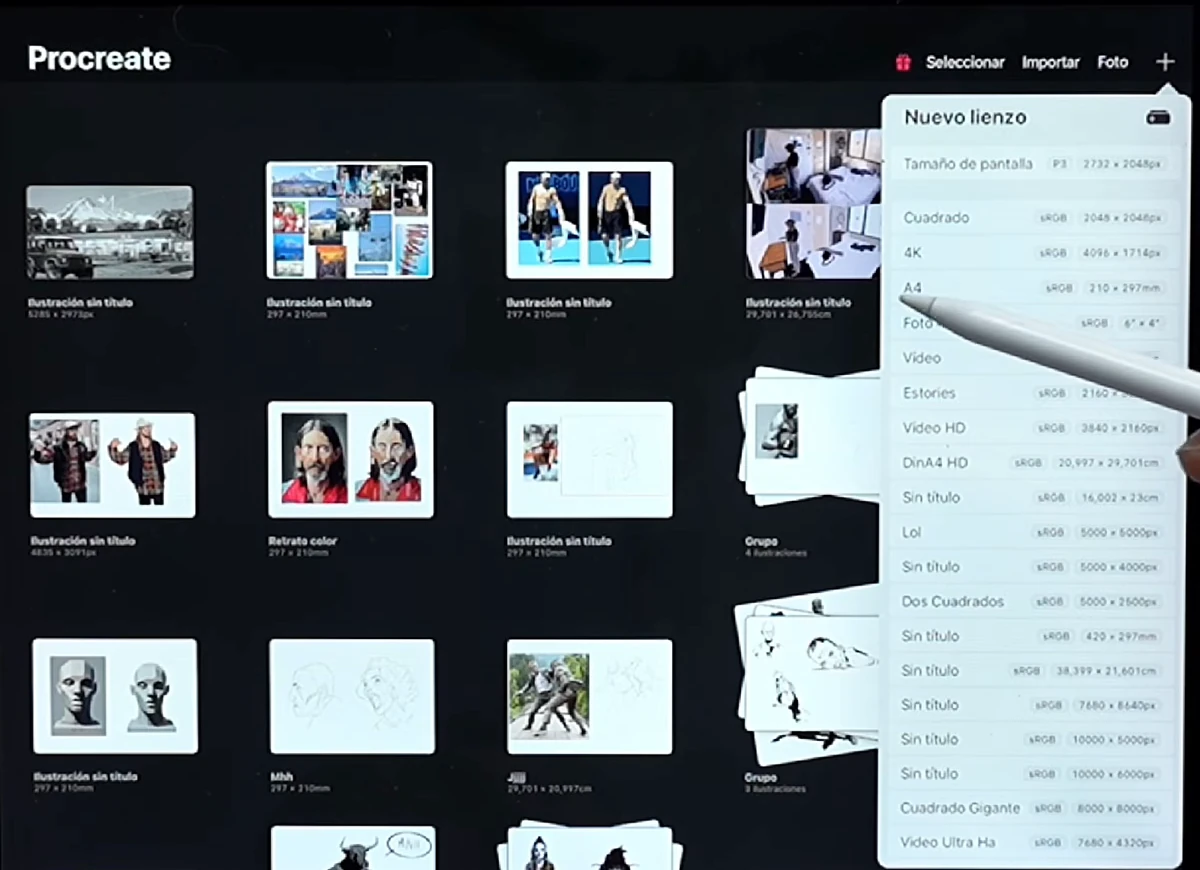
Al abrir Procreate verás la galería, donde aparecen tus trabajos. Desde allí puedes abrir un dibujo, importar un archivo o crear un lienzo con el botón de suma. En la demostración, Jako escoge un formato A4 para empezar sin dedicar la sesión a configurar tamaños.
Para este primer ejercicio puedes utilizar un formato predefinido. Si estás preparando un trabajo con medidas concretas, revisa sus dimensiones antes de empezar: ampliar la vista con zoom no añade resolución al archivo.
La galería también permite organizar trabajos en grupos y duplicarlos. Acostúmbrate a identificar tus ejercicios para poder volver a ellos; una copia del proyecto puede servirte para probar cambios conservando la versión anterior.
2. Aprende los gestos que usarás continuamente
Antes de dibujar, dedica un momento a moverte por el lienzo. Jako combina el lápiz para pintar con los dedos para navegar y deshacer. Estos gestos habituales también figuran en el manual oficial de gestos:
- Separar o juntar dos dedos: ampliar o reducir la vista.
- Girar con dos dedos: rotar el lienzo para trabajar desde una posición cómoda.
- Toque con dos dedos: deshacer una acción.
- Toque con tres dedos: rehacer una acción deshecha.
- Pellizco rápido y levantar los dedos: ajustar el lienzo a la pantalla.
Haz unas marcas, deshazlas y recupéralas. No confundas ajustar el lienzo a la pantalla con ocultar toda la interfaz: son acciones diferentes. Si un gesto no responde como esperas, revisa los controles gestuales que tengas configurados.
3. Elige un pincel y controla tamaño y opacidad
Abre la biblioteca de pinceles y escoge uno para probar. La recomendación de Jako al empezar es sencilla: utiliza pocos pinceles y evita modificar todos sus ajustes antes de saber qué necesitas.
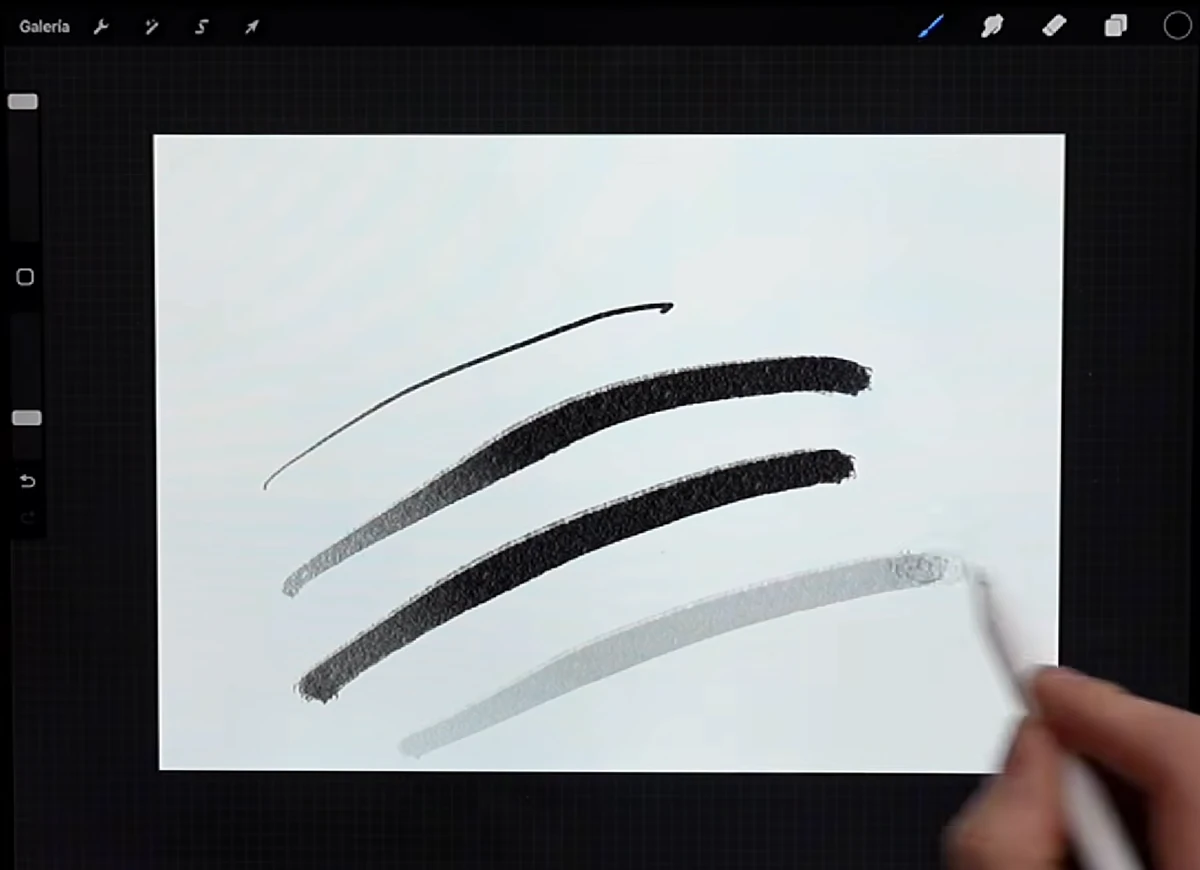
Haz varios trazos cambiando el tamaño y después la opacidad con los controles laterales. Así podrás distinguir cuánto espacio ocupa el trazo de cuánto deja ver lo que hay debajo. Prueba también un pincel de textura de lápiz y otro más opaco: la diferencia será útil al rellenar formas.
La herramienta de difuminar arrastra y mezcla la pintura con la textura elegida. La goma elimina lo pintado; pintar de blanco, en cambio, añade color blanco. Esa diferencia importa cuando hay otra capa por debajo.
4. Selecciona color y rellena una forma cerrada
Toca el color activo para abrir su panel. En el vídeo, Jako utiliza sobre todo el selector clásico, con el que cambia el tono y busca colores más claros, oscuros o saturados. Empieza escogiendo dos o tres colores que puedas reconocer con facilidad.
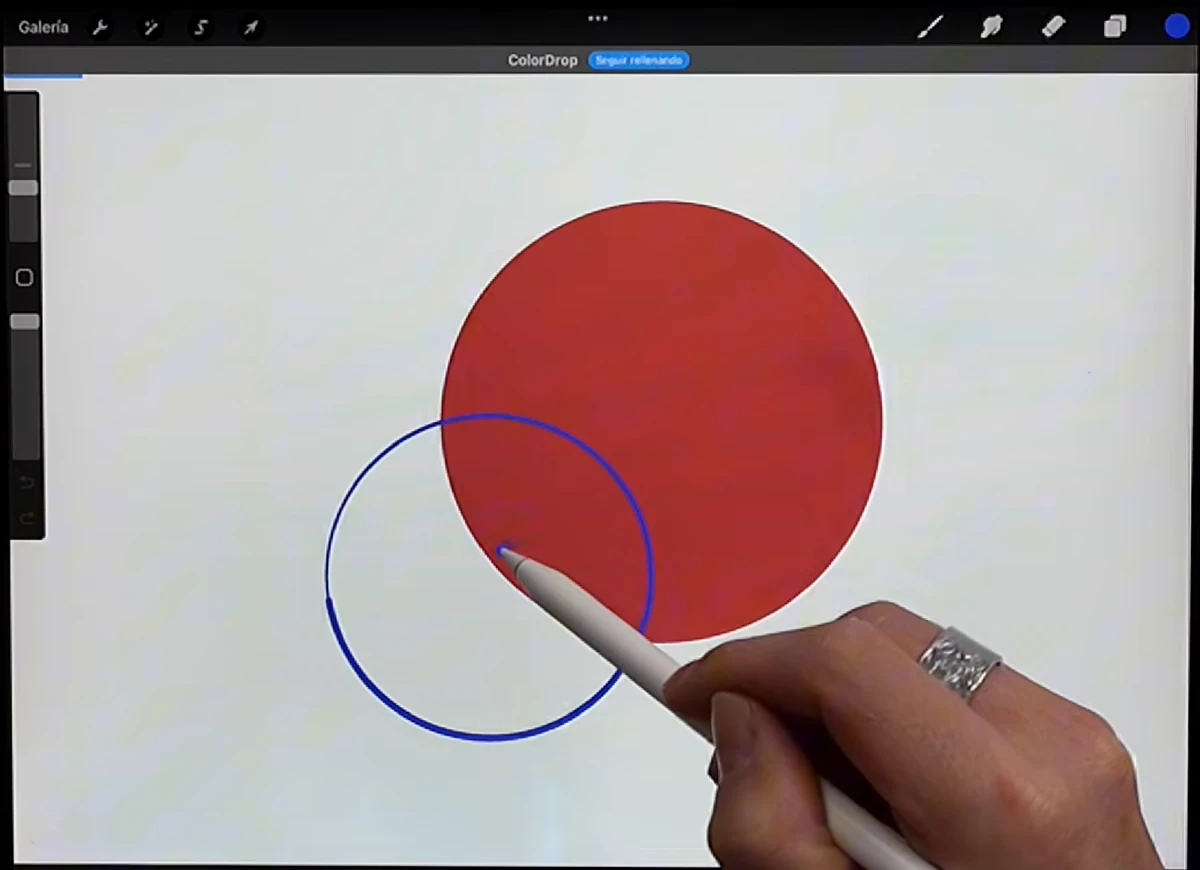
Dibuja un círculo y mantén el lápiz apoyado al terminar para que QuickShape ajuste la forma. Con el trazo aún mantenido, un toque con otro dedo puede restringirla a un círculo. Arrastra después el color activo al interior para probar ColorDrop.
Si el relleno invade zonas que no querías, comprueba el cierre del contorno y el umbral. Para ajustar el umbral de ColorDrop, mantén el contacto después de arrastrar el color y desplázate hacia la izquierda o derecha. El manual oficial de color detalla este control.
5. Entiende las capas con dos planetas
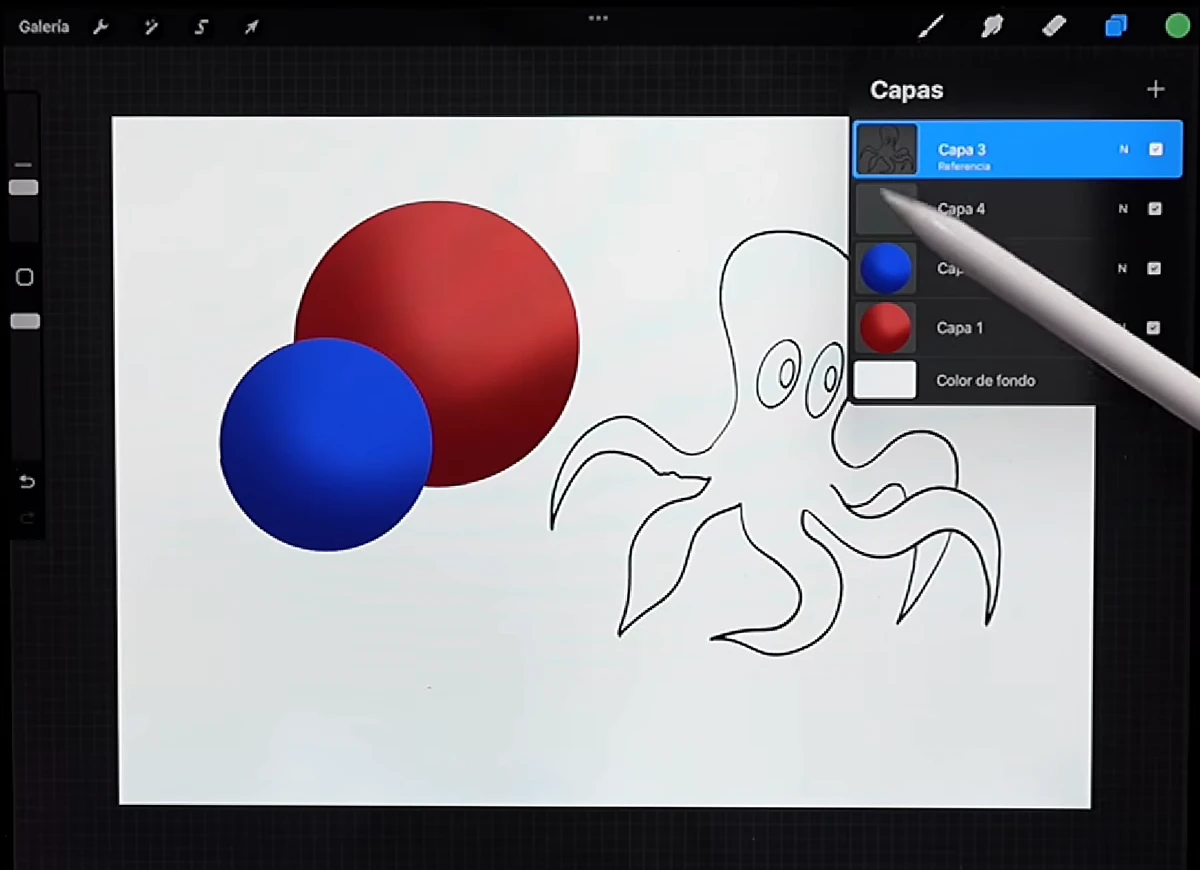
Jako explica las capas como láminas transparentes superpuestas. Lo que pintas en la capa superior puede tapar lo de abajo; las zonas transparentes permiten seguir viendo las capas inferiores.
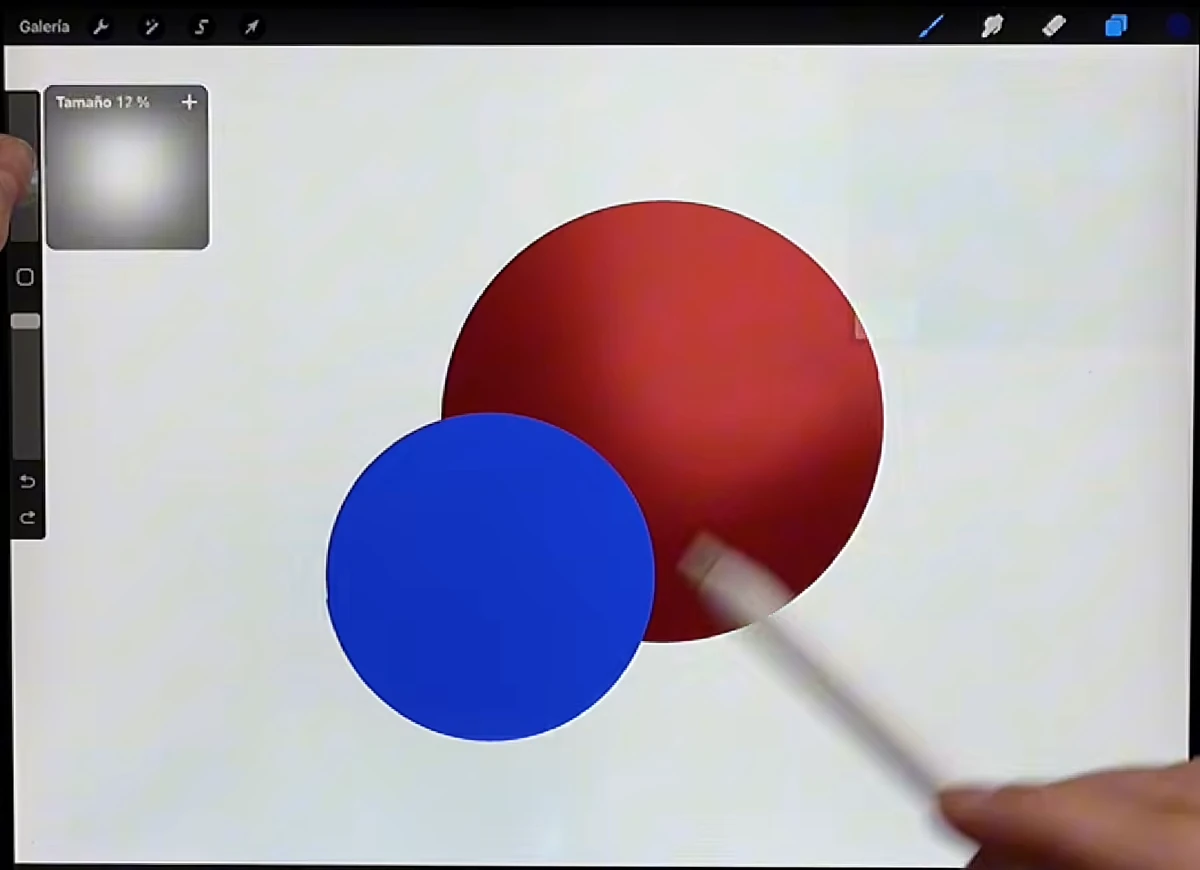
Crea una capa con un círculo rojo y otra con un círculo azul que se solape. Cambia su orden en el panel y observa cuál queda delante. Oculta una capa y vuelve a mostrarla: su contenido sigue ahí, aunque no se vea.
Después prueba a bajar la opacidad de una capa. No es lo mismo que cambiar la opacidad del pincel: aquí modificas la visibilidad del contenido de esa capa. Para el primer ejercicio puedes mantener el modo de fusión Normal y concentrarte en entender la superposición.
Nombra las capas según su función, por ejemplo «planeta», «sombra» o «personaje». Mantener esa separación te permite corregir una parte sin repintar todo. Agrupar conserva las capas individuales; combinarlas las convierte en una sola, por lo que pierdes esa separación para futuras ediciones.
6. Añade sombras con bloqueo alfa o máscara de recorte
En la demostración aparecen dos formas de limitar la pintura a una silueta. El bloqueo alfa te deja pintar sobre los píxeles que ya existen en esa misma capa. La máscara de recorte mantiene la pintura en otra capa y utiliza la transparencia de la base para limitar dónde se muestra.
Para practicar, crea una capa encima del planeta, abre sus opciones y activa Máscara de recorte. Pinta una sombra: podrás ocultarla o modificarla separadamente. Con bloqueo alfa, esa sombra quedaría pintada en la propia capa del planeta.
Ambas opciones se explican en el manual oficial de opciones de capa. Prueba primero con formas simples para reconocer sobre qué capa estás trabajando.
7. Colorea un personaje en una capa separada
Para el segundo ejemplo, Jako dibuja un personaje sencillo con contorno. Si arrastras color sobre una capa vacía, el relleno no tiene automáticamente en cuenta las líneas que están en otra. Aquí entra la opción Referencia.
Marca la capa de línea como Referencia y selecciona otra capa para el color. Así puedes rellenar tomando el contorno como límite mientras conservas la línea aparte. Revisa siempre que el contorno cierre y que el umbral sea adecuado.
Oculta la línea un momento para ver cómo ha quedado la base de color. Este sistema sirve para el ejemplo con contorno, pero no sustituye el trabajo de construir una ilustración que funcione sin línea: en el vídeo, Jako señala esa diferencia.
8. Selecciona y mueve solo lo que necesitas
La herramienta de selección permite delimitar una zona; la de transformación sirve para moverla, cambiar su tamaño o deformarla. En el vídeo se utilizan para reorganizar los elementos del ejercicio y modificar partes del personaje.
Empieza por la selección a mano alzada y una transformación uniforme para entender qué zona estás cambiando. Comprueba la capa activa antes de mover: quizá el elemento que necesitas está en otra capa.
Los ajustes de color, desenfoque y licuar aparecen más adelante en el tutorial. Puedes explorarlos después de dominar este flujo básico. Para revisar un dibujo, Jako también muestra el volteo horizontal del lienzo, que permite observarlo desde otra orientación.
9. Exporta una imagen y conserva el proyecto editable
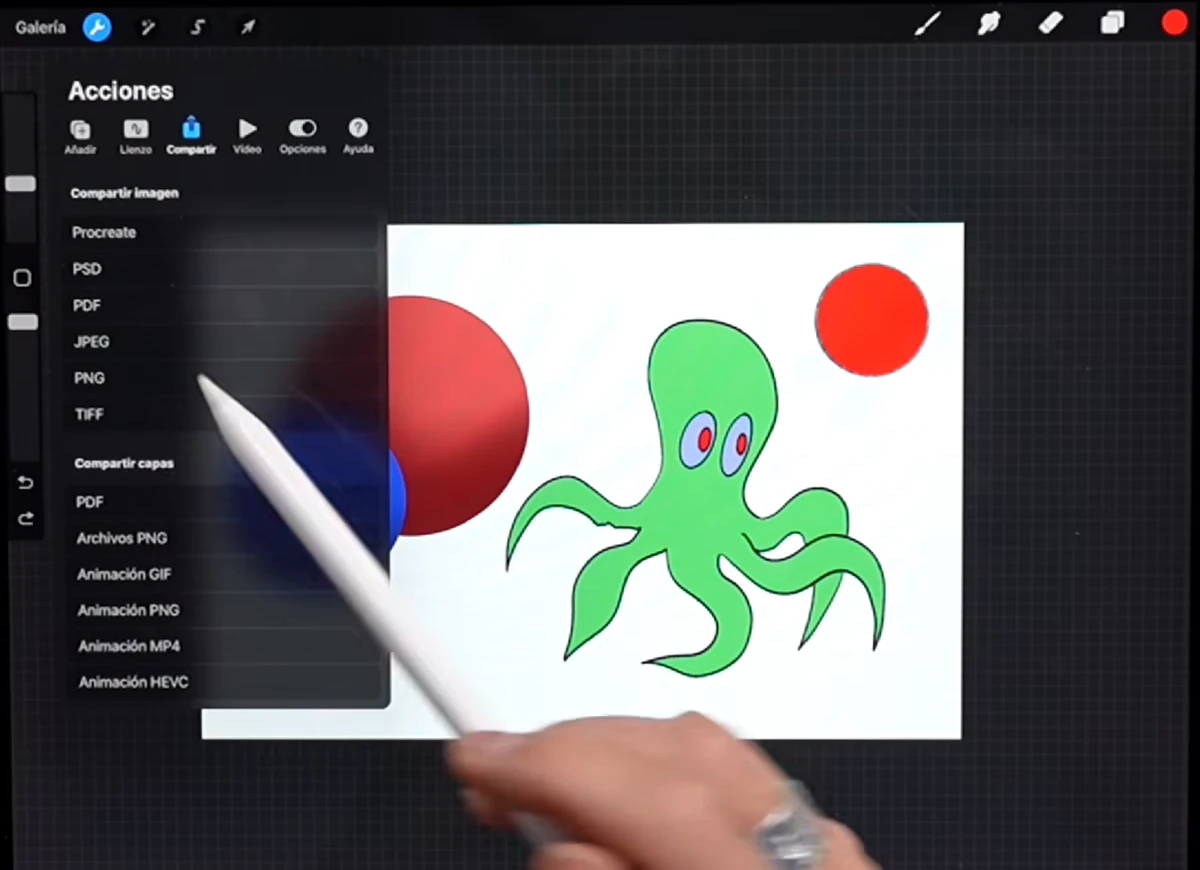
Cuando quieras sacar tu dibujo, abre Acciones y entra en Compartir. El vídeo muestra varios formatos. Elige según lo que necesites y conserva además una copia editable:
- JPEG: una imagen acoplada para compartir.
- PNG: una imagen acoplada que puede conservar transparencia.
- .procreate: el proyecto nativo con sus datos de edición.
- PSD: una opción para llevar capas a Photoshop, comprobando el resultado en el destino.
Un JPEG o PNG no sustituye al proyecto por capas. El manual oficial de exportación explica las diferencias de formato. También puedes revisar y exportar el vídeo de tiempo acelerado desde la sección Vídeo, si está grabado para ese lienzo.
Tu primer ejercicio en Procreate
- Crea un lienzo predefinido y haz unas pruebas de pincel.
- Dibuja un círculo cerrado y rellénalo con color.
- Añade otro círculo en una capa distinta y cambia el orden.
- Crea una sombra en una máscara de recorte.
- Dibuja un personaje sencillo y separa línea y color utilizando Referencia.
- Exporta una imagen y una copia del proyecto en formato .procreate.
El objetivo es poder repetir estas operaciones sin perderte entre menús. Puedes seguir practicando con el tutorial de una cara de frente o los estudios de ojos, usando capas para separar guías y dibujo.
De conocer las herramientas a crear una ilustración
Cuando ya identificas los menús principales, la masterclass Ilustración Profesional con Procreate, por Ricardo Arganza permite conocer su proceso de trabajo y cómo aplica las herramientas a una ilustración. Su ficha recomienda una familiaridad básica con la aplicación.
Observa cómo se conectan las herramientas en un proyecto.
Consulta el enfoque y los requisitos de la masterclass de Ricardo Arganza.
Ver la masterclass de Procreate ↗Si tu dificultad está en las proporciones, el volumen o la luz, además del programa necesitarás practicar esas bases. La guía para aprender a dibujar te ayuda a ordenar ese recorrido; también puedes consultar el Máster Paper Monsters.
Preguntas frecuentes
¿Qué pincel uso para empezar?
Escoge uno sencillo y prueba su tamaño y opacidad. Para rellenar contornos, uno opaco facilita entender el ejemplo; después podrás explorar pinceles con textura.
¿Por qué se rellena todo el lienzo?
Comprueba si estás en una capa sin contornos, si el borde tiene huecos y si el umbral es demasiado alto. Si la línea está en otra capa, revisa la opción Referencia.
¿Por qué no puedo pintar?
Revisa la capa activa, su bloqueo y visibilidad, la opacidad y si hay una selección o un bloqueo alfa limitando la zona.
¿La goma y el pincel blanco hacen lo mismo?
No. La goma elimina contenido de la capa; un pincel blanco añade pintura blanca. Si hay otra capa debajo, notarás la diferencia.
¿Necesito dominar todos los ajustes?
Puedes empezar con pincel, color, capas y unos pocos gestos. Añade herramientas cuando un ejercicio te muestre una necesidad concreta.
Continúa con la guía de cómo colorear una ilustración digital.