
Para elegir una tableta gráfica para empezar a dibujar, decide primero si vas a trabajar con un ordenador o necesitas un dispositivo autónomo. Después comprueba el programa que quieres usar, la compatibilidad del lápiz, las conexiones y el espacio disponible. Con esas respuestas podrás comparar equipos que realmente encajen con tu forma de dibujar.
La pregunta útil no es solo «¿cuál es la mejor tableta?», sino «¿qué necesito que haga en mi caso?». Si ya tienes un ordenador y quieres probar dibujo digital, tu punto de partida será distinto al de alguien que busca dibujar fuera de casa sin llevar otro equipo.
Esta guía te ayuda a preparar esa decisión. Compara categorías y criterios de elección, e incluye tres modelos de los vídeos de Jako para que puedas investigar cada opción. Revisa la ficha exacta antes de comprar.
Tres tipos de dispositivo para dibujar
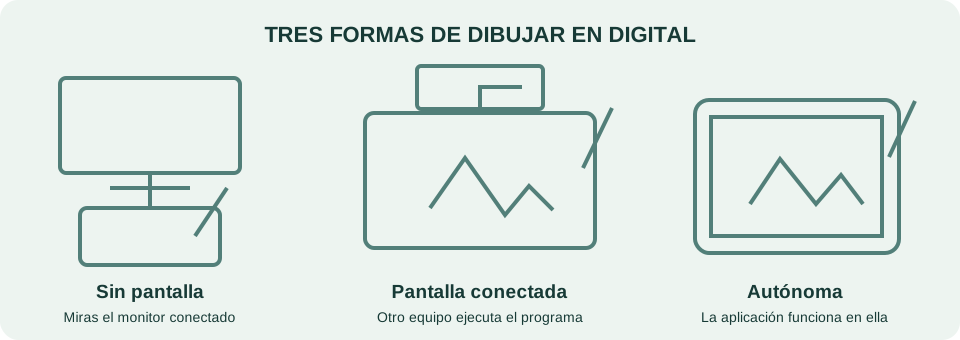
Tableta sin pantalla: dibujas en una superficie y miras otro monitor
El lápiz controla lo que ocurre en el dispositivo conectado. Tu mano trabaja sobre la tableta mientras miras el dibujo en una pantalla aparte. Una pen tablet no es un ordenador autónomo; necesita un equipo anfitrión compatible, como explica Wacom en su guía de tabletas.
Puede ser una categoría que explorar si ya tienes ordenador y monitor y quieres añadir entrada con lápiz. Piensa si te resulta cómoda esa separación entre mano y vista. Si puedes probarla, haz unos trazos y mueve el cursor entre distintas zonas del lienzo antes de decidir.
Pantalla de dibujo: trabajas directamente sobre la imagen
Una pantalla de dibujo conectada muestra el lienzo del equipo que ejecuta la aplicación y permite trabajar sobre esa imagen con el lápiz. Tener pantalla no significa que pueda ejecutar programas por sí sola: comprueba si el modelo necesita otro dispositivo y alimentación.
Antes de elegirla, prepara mentalmente el puesto completo: equipo, pantalla, cables y una superficie donde colocarla. Para algunos lectores dibujar mirando la punta será una preferencia importante; para otros, la prioridad será poder recoger el escritorio con facilidad.
Tableta autónoma: el programa se ejecuta en el propio dispositivo
Una tableta autónoma reúne pantalla, sistema y aplicaciones en el mismo equipo. La elección incluye el sistema operativo, las aplicaciones disponibles y el lápiz concreto que admite. Confirma también qué accesorios se venden por separado.
Si quieres dibujar fuera de casa, prepara una prueba de uso realista: cómo guardarás y abrirás archivos, dónde apoyarás el dispositivo y cuánto equipo quieres llevar. La portabilidad que necesitas puede ser simplemente cambiar de habitación, o llevar el conjunto a diario.
Con pantalla, sin pantalla o autónoma: comparación rápida
| Categoría | Dónde miras y dibujas | Qué comprobar primero |
|---|---|---|
| Sin pantalla | Miras otro monitor y trazas sobre la tableta. | Equipo anfitrión y comodidad de coordinación. |
| Pantalla conectada | Trazas sobre la imagen que muestra la pantalla. | Equipo compatible, vídeo, datos y alimentación. |
| Autónoma | Dibujas en el dispositivo que ejecuta la aplicación. | Sistema, aplicación y compatibilidad del lápiz. |
Utiliza la tabla para descartar una categoría que no responda a tus necesidades. Después compara dos o tres candidatos de la misma categoría, con el mismo conjunto de requisitos.
1. Elige el programa antes de cerrar la compra
Escribe qué aplicación quieres utilizar y comprueba dónde funciona. Una tableta que se adapta a otro flujo de trabajo puede no servirte para seguir el curso o el proceso que tienes en mente.
Si tu objetivo es Procreate para iPad, consulta sus requisitos oficiales de compatibilidad y verifica el modelo de iPad. Para el lápiz, comprueba la pareja exacta en la lista oficial de compatibilidad de Apple Pencil. No des por hecho que cualquier lápiz de la marca funciona con cualquier iPad.
Una vez tengas un equipo compatible, puedes empezar con nuestro tutorial de Procreate desde cero. Si prefieres un programa de ordenador, revisa sus requisitos junto con los de la tableta, incluidos los controladores disponibles para tu sistema.
2. Revisa las conexiones del conjunto completo
Haz una lista de los puertos de tu ordenador y de los cables que exige el dispositivo. Un conector que encaja físicamente no demuestra que transporte todas las señales necesarias.
Por ejemplo, la documentación de conexión de la XPPen Artist Ultra 16 especifica salida DisplayPort para uno de sus modos mediante USB-C y contempla alimentación adicional. Ese ejemplo no debe trasladarse a todos los modelos: consulta el manual de cada candidato.
Antes de pagar, comprueba vídeo, datos del lápiz y alimentación por separado. Anota también qué cable viene en la caja, si necesitas un adaptador y qué puertos quedarán ocupados mientras dibujas. Esta pequeña lista permite comparar el coste y la comodidad del equipo completo.
3. Decide el tamaño pensando en tu mesa y tu movimiento
Marca sobre la mesa las dimensiones exteriores del candidato. Deja sitio para el teclado, la mano, los cables y aquello que uses durante una sesión. Piensa también dónde colocarás una referencia.
Después distingue tamaño exterior y superficie de trabajo. Pregúntate si quieres hacer trazos amplios o movimientos más pequeños y si vas a mover el dispositivo con frecuencia. Si puedes probar varios tamaños, repite el mismo ejercicio en cada uno para comparar sensaciones.
En una pantalla, comprueba si puedes leer los menús del programa y ver una parte útil del lienzo al mismo tiempo. No elijas únicamente por una cifra de pulgadas sin imaginar el espacio de dibujo que te deja tu interfaz habitual.
4. Prueba cómo responde el lápiz
Si tienes acceso a una demostración, utiliza un ejercicio breve y repetible. Haz líneas suaves y firmes, curvas y trazos lentos en varias direcciones. Prueba un pincel que conozcas para no confundir el efecto del pincel con el comportamiento del equipo.
Observa si te resulta cómodo agarrarlo, llegar a sus botones y apoyar la mano. Comprueba también los consumibles y recambios que necesita el modelo. Un listado largo de especificaciones no responde por sí solo a esas preguntas de uso.
Al leer una review, busca que se explique cómo se ha probado el trazo y qué configuración se utilizó. Distingue lo que el fabricante declara de lo que la persona que lo prueba ha observado. Esa distinción también guiará las reviews de material de esta web.
5. Calcula el coste completo de empezar
Prepara tu presupuesto con partidas separadas: dispositivo, lápiz si no viene incluido, soporte si lo necesitas, cables o adaptadores y aplicaciones. Añade el equipo anfitrión si la categoría elegida lo requiere y todavía no lo tienes.
Decide qué es imprescindible para tu primera sesión y qué puedes valorar después. Por ejemplo, quizá ya tienes un ordenador adecuado, pero necesitas resolver dónde apoyar una pantalla de dibujo. O quizá quieres aprovechar una tableta autónoma que ya tienes y solo necesitas comprobar su lápiz compatible.
Compara ofertas sobre el mismo conjunto de elementos. Una cifra más baja puede corresponder a un paquete distinto. Revisa vendedor, contenido de la caja y condiciones antes de tomar la decisión.
Qué tipo de tableta explorar según tu situación
- Ya tienes ordenador y monitor y quieres probar dibujo digital: compara tabletas sin pantalla compatibles y, si puedes, prueba cómo te adaptas a mirar un monitor separado.
- Quieres dibujar sobre la imagen y trabajar con tu ordenador: explora pantallas de dibujo que puedas conectar y colocar cómodamente en tu mesa.
- Quieres llevar el dibujo contigo sin otro equipo: compara dispositivos autónomos por aplicación, lápiz, tamaño y flujo de archivos.
- Quieres usar una aplicación concreta: empieza por sus requisitos y descarta los dispositivos que no la ejecuten.
Estas son rutas de comparación, no una garantía de que cualquier modelo de la categoría te encaje. Tu elección final debe cumplir la lista de requisitos que has preparado.
Tres modelos que puedes comparar con las reviews de Jako
Estos ejemplos corresponden a las tres categorías de la guía. Mira la prueba en vídeo y comprueba después la versión, compatibilidad y contenido del paquete en la tienda.
Sin pantalla: Wacom Intuos S
Es el modelo de la review de Wacom Intuos S de Jako. Puede servirte como candidato de la categoría sin pantalla si buscas trabajar con un equipo compatible. La descripción del vídeo distingue la versión S de la S Bluetooth; el enlace principal de abajo corresponde a la S.
Ver Wacom Intuos S en Amazon ↗
Enlace de afiliado recuperado de la descripción del vídeo. Consulta precio y disponibilidad en Amazon.
Con pantalla conectada: XP-Pen Artist 16 de tercera generación
Puedes ver la experiencia de Jako en la prueba de Artist 16 de tercera generación. Revisa los requisitos de conexión y el puesto de trabajo antes de elegir esta categoría. El vídeo declara una colaboración con XP-Pen; sus opiniones corresponden a la experiencia mostrada en esa grabación.
Ver Artist 16 de tercera generación ↗
Enlace de afiliado a la tienda española de XP-Pen. El código de descuento anunciado en el vídeo caducó el 1 de agosto de 2026 y no se ofrece aquí como promoción vigente.
Autónoma: XP-Pen Magic Drawing Pad
La review de Magic Drawing Pad de Jako muestra su prueba del equipo. La tienda ofrece actualmente opciones con distintas versiones de Android: comprueba qué variante seleccionas y no atribuyas automáticamente a una versión nueva todas las observaciones del vídeo anterior.
Ver versiones de Magic Drawing Pad ↗
Enlace de afiliado a XP-Pen tomado de la descripción original. No se anuncia un descuento sin confirmar su vigencia.
Los tres enlaces conservan las direcciones originales publicadas por Jako. Los precios, variantes y condiciones se consultan en la tienda al hacer la compra.
Checklist antes de comprar tu primera tableta
- ¿Sé si necesita un ordenador u otro dispositivo?
- ¿La aplicación que quiero usar funciona en el sistema elegido?
- ¿He comprobado el modelo exacto y su lápiz compatible?
- ¿Tengo las conexiones, alimentación y cables que exige el manual?
- ¿Cabe el conjunto en mi espacio de trabajo?
- ¿He sumado los accesorios y el software al presupuesto?
- ¿Conozco las condiciones del vendedor y el contenido del paquete?
- ¿Tengo un primer ejercicio para probar el equipo cuando llegue?
Cuando tengas el equipo: empieza por un ejercicio concreto
Reserva la primera sesión para crear un lienzo, probar el trazo y entender cómo guardar el proyecto. Después elige una habilidad de dibujo. La tableta es parte de tu herramienta de trabajo; tu práctica necesita también un objetivo que puedas revisar.
Si utilizas Procreate, sigue la guía de iniciación con Jako Del Bueno. Cuando identifiques los menús principales, puedes consultar la masterclass de ilustración con Procreate de Ricardo Arganza para conocer su proceso. Para ordenar las bases, empieza por nuestra guía para aprender a dibujar.
Preguntas frecuentes
¿Una tableta con pantalla funciona sin ordenador?
Depende de si es una pantalla conectada o un dispositivo autónomo. Comprueba qué equipo ejecuta las aplicaciones antes de comprar.
¿Necesito pantalla para empezar?
Puedes explorar una tableta sin pantalla con un equipo compatible. Prueba si te resulta cómoda la separación entre la superficie de dibujo y el monitor.
¿Cualquier USB-C sirve para una pantalla de dibujo?
No debes darlo por hecho. Revisa en el manual las señales y la alimentación requeridas, además del cable y del puerto de tu equipo.
¿Qué modelo es mejor para principiantes?
Primero define aplicación, equipo disponible, movilidad, espacio y presupuesto completo. Con esas respuestas puedes comparar modelos que resuelvan la misma necesidad.
Puedes ver una prueba de uso en nuestra review de la XP-Pen Artist 16 de tercera generación.
Puedes ver una prueba de uso en nuestra review de la XP-Pen Magic Drawing Pad.
Puedes ver una prueba de uso en nuestra review de la Wacom Intuos S.
Puedes ver una prueba de uso en nuestra review de la XP-Pen Artist Ultra 16.
Consulta también la review de la Artist Pro 24 Gen 2 4K.