La Wacom Intuos S puede encajarte si quieres empezar a dibujar en el ordenador con una tableta pequeña y sin pantalla. En su vídeo, Jako valora ese formato como una opción para iniciarse y explica cómo utiliza la presión del lápiz, los botones y la configuración.
Esta review adapta el vídeo publicado el 21 de enero de 2021. Los precios y las promociones de software de aquella grabación pueden haber cambiado. Antes de comprar, revisa el modelo y la compatibilidad con tu equipo.
Transparencia: Jako explica en el vídeo que compró esta unidad para realizar la review y otros tutoriales. Los enlaces de compra señalados son de afiliado: Paper Monsters puede recibir una comisión por las compras realizadas a través de ellos.
Review de la Wacom Intuos S en vídeo
Lo importante antes de elegirla
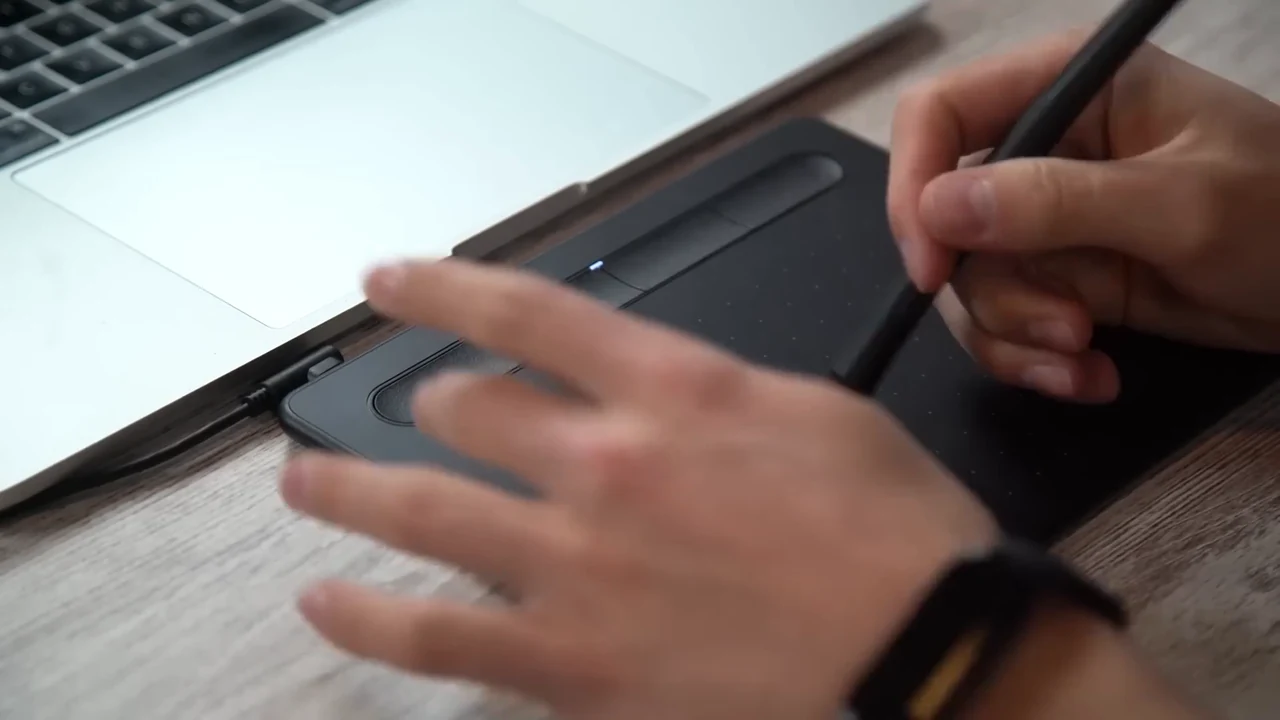
- Es una tableta sin pantalla. Mueves el lápiz sobre su superficie y ves el resultado en el monitor del equipo conectado.
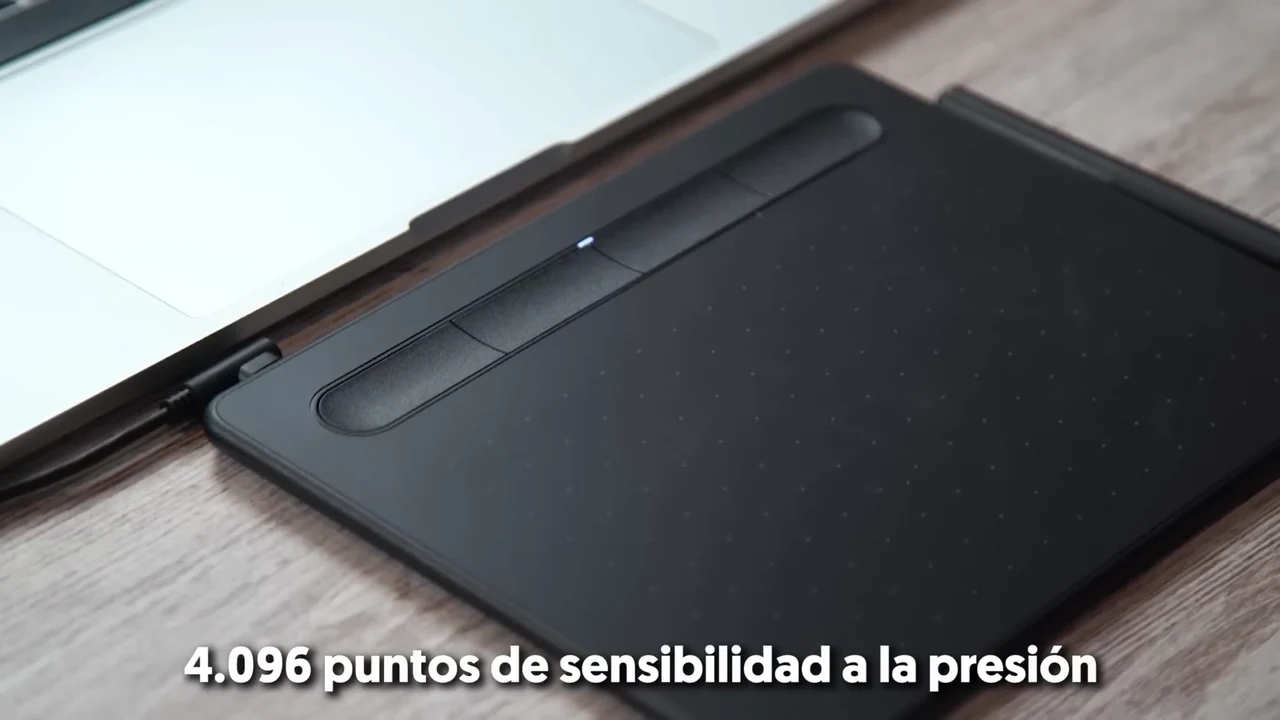
- El tamaño S es compacto. La superficie activa es menor que las dimensiones exteriores de la tableta.
- Esta versión utiliza cable. La Intuos S Bluetooth es una variante diferente.
- Incluye presión y accesos directos. Su utilidad depende también del programa y de cómo los configures.
- Es una prueba de uso de 2021. No es una comparación actual de todas las tabletas disponibles ni una medición de laboratorio.
Si todavía dudas entre una tableta sin pantalla, una pantalla gráfica y un dispositivo autónomo, empieza por la guía de cómo elegir una tableta gráfica.
Intuos S, S Bluetooth y M: comprueba el modelo
El vídeo se centra en la Intuos S conectada por cable y menciona las variantes S Bluetooth y M Bluetooth. El nombre Intuos agrupa opciones distintas: conviene comprobar el código de producto de la oferta que estás mirando.
Para la versión pequeña por cable, la documentación de Wacom identifica el modelo CTL-4100. La pequeña con Bluetooth aparece como CTL-4100WL. No atribuyas la conexión inalámbrica a cualquier Intuos S.
| Característica | Dato del fabricante |
|---|---|
| Área activa | 152 × 95 mm |
| Dimensiones exteriores | 200 × 160 × 8,8 mm |
| Peso | 230 g |
| Presión | 4096 niveles |
| Accesos directos | Cuatro ExpressKeys personalizables |
| Conexión de esta variante | USB |
Fuentes consultadas el 14 de noviembre de 2026: documentación oficial de Wacom Intuos y tabla técnica de Wacom. Son especificaciones del fabricante, no mediciones de Jako.
Tamaño pequeño: qué debes valorar
Jako compara el tamaño exterior con aproximadamente medio folio y señala que el área utilizable es más pequeña. La distinción importa: los botones y los bordes de la tableta no forman parte de la superficie de dibujo.
Una tableta compacta puede resultar práctica si tienes poco espacio o necesitas transportarla. Para elegir, piensa también en cómo prefieres mover la mano y en el espacio que quieres dedicar a tus trazos.
Jako explica que había utilizado este tipo de tableta y que volvió a comprar una unidad para el vídeo. Su recomendación parte de esa experiencia; no demuestra que el tamaño S sea el adecuado para todas las personas.
Presión del lápiz: qué cambia al dibujar
El vídeo explica la sensibilidad a la presión mediante trazos. Según cómo esté configurado el pincel, apretar más o menos puede modificar aspectos como el grosor o la intensidad del dibujo.
Los 4096 niveles describen una característica del dispositivo. Para aprovecharla, utiliza un pincel que responda a la presión y comprueba su comportamiento en el programa con el que vas a trabajar.
Prueba una línea suave y aumenta gradualmente la presión. Así podrás observar qué hace tu pincel y decidir si necesitas ajustar su respuesta. Esta review no ofrece cifras de latencia medidas ni una comparación instrumental con otros lápices.
Lápiz, botones y puntas: la experiencia de Jako
Jako valora el lápiz como fino, ligero y agradable de sujetar. Explica que funciona sin pilas y que incluye dos botones cerca de la zona de agarre. Es su impresión al utilizarlo, no una evaluación de comodidad durante meses de trabajo.
Los cuatro botones superiores de la tableta permiten configurar accesos directos. La posición es una de sus reservas: comenta que puede resultar incómoda al trabajar con ambas manos y que él prefiere tener la mano izquierda en el teclado.
Si dependes mucho de atajos, piensa dónde apoyarás cada mano. Puedes aprovechar las teclas de la tableta o mantener tu teclado al lado; la elección depende de tu flujo de trabajo.
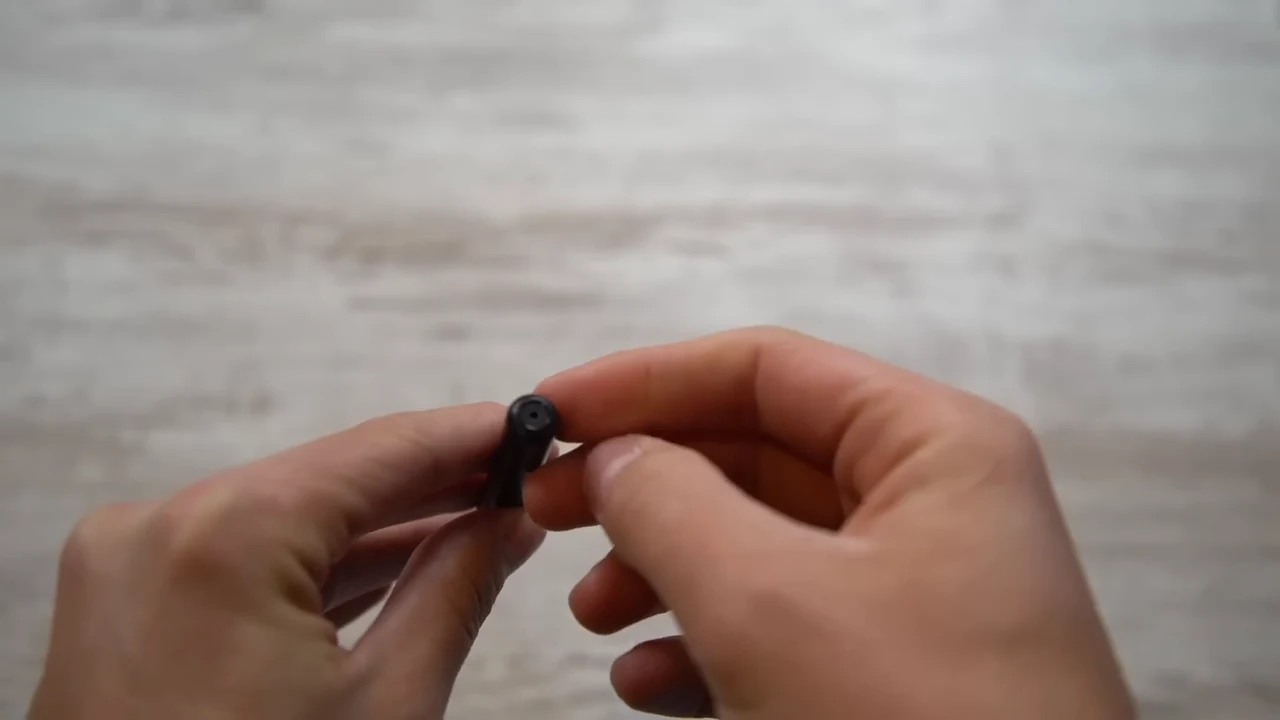
En la grabación también muestra el compartimento trasero del lápiz, donde encuentra tres puntas de recambio, y el mecanismo para retirar la punta. Revisa el contenido del pack actual y utiliza recambios compatibles con el lápiz concreto.
Instalación y programas: qué muestra el vídeo
La demostración incluye la descarga del controlador desde Wacom y la configuración en un Mac. La interfaz y los pasos que aparecen corresponden al software disponible en 2021: utiliza las instrucciones actuales del fabricante para tu sistema.
Después, Jako muestra el apartado de canje de software y comenta programas de dibujo y edición. También advierte que las licencias pueden tener límites de duración.
No presentamos aquellas promociones como regalos vigentes ni como licencias perpetuas. Comprueba el programa, su versión, la duración del acceso y los requisitos de registro incluidos hoy en la oferta que elijas.
Compatibilidad: revisa tu equipo antes de comprar
El funcionamiento que ves corresponde al equipo y las aplicaciones utilizados en la grabación. Para tu ordenador, consulta los controladores oficiales de Wacom y comprueba el sistema operativo y el modelo compatibles.
Si tu equipo necesita un adaptador para conectar el cable, inclúyelo en la decisión. Verifica también que la aplicación que quieres utilizar admite la tableta y la presión del lápiz.
Wacom documenta el uso por USB de la familia Intuos con determinados dispositivos Android y un adaptador OTG adecuado. Consulta la compatibilidad oficial con Android para tu dispositivo concreto; no lo damos por garantizado en cualquier teléfono.
Para quién puede encajar y qué alternativas comparar
Puede interesarte si vas a trabajar en un ordenador y buscas una superficie compacta para utilizar el lápiz. La propuesta de Jako está dirigida especialmente a quien empieza en dibujo digital y quiere conocer este formato antes de comprar.
Ten presente la coordinación entre la mano y el monitor. Si quieres dibujar directamente sobre una pantalla, puedes comparar la categoría con la Artist 16 3rd. Si buscas un dispositivo con aplicaciones propias para dibujar fuera de casa, revisa la Magic Drawing Pad.
Son herramientas con usos y requisitos diferentes. Decide primero dónde dibujarás, qué programa necesitas y qué problema quieres resolver antes de comparar el precio.
Precio actual y enlace de afiliado de Jako
El importe citado en el vídeo corresponde a la compra de 2021. Consulta el precio, el vendedor, los accesorios y la disponibilidad actuales en la tienda, y confirma que la variante seleccionada es la que necesitas.
Consulta la oferta de la Wacom Intuos S.
Este es el enlace de afiliado utilizado por Jako en la descripción original. Paper Monsters puede recibir una comisión por las compras realizadas a través de él.
Ver precio y disponibilidad ↗Para preparar tus primeras sesiones, sigue los ejercicios de trazo o consulta cómo aprender a dibujar desde cero.
Preguntas frecuentes
¿La Wacom Intuos S tiene pantalla?
No. Dibujas sobre su superficie y ves el resultado en el monitor del equipo conectado.
¿Todas las Intuos S tienen Bluetooth?
No. La CTL-4100 utiliza USB; la CTL-4100WL es la variante pequeña con Bluetooth. Comprueba el código de la oferta.
¿Sirve para empezar a dibujar?
Es el uso para el que Jako la recomienda en el vídeo. Valora el tamaño, la coordinación con el monitor y la compatibilidad con tu ordenador y aplicación.
¿Incluye los programas que aparecen en el vídeo?
Las promociones de software pueden cambiar y tener condiciones. Consulta qué se incluye hoy con el modelo y la oferta seleccionados.